相場を見ているうちに、立てたシナリオやルールを忘れて、予定外のトレードをしてしまった経験はないでしょうか。
せっかく事前に根拠を整理しても、チャートに張り付いていると、目の前の値動きに気を取られてしまいます。
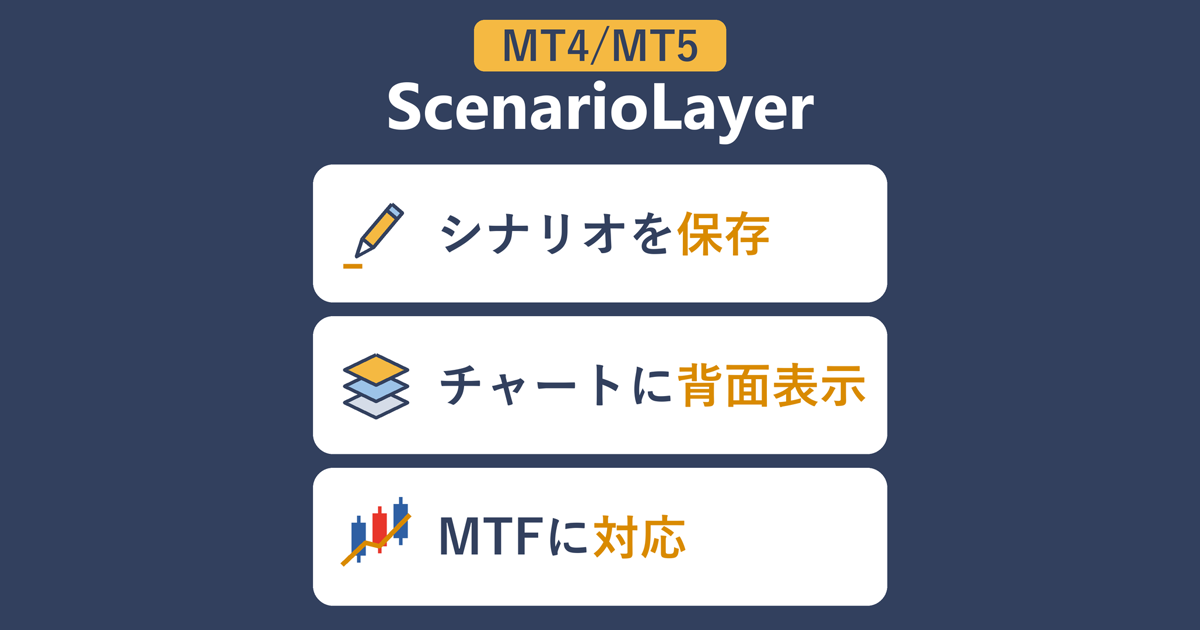
この記事では、自分で立てたシナリオをチャートに直接描いて保存し、ローソク足の後ろに透かして重ねるインジケーター「ScenarioLayer(シナリオレイヤー)」を紹介します。
作ったきっかけ
このブログでは、シナリオを立ててトレードする考え方を軸にしています。
相場の状況は、刻一刻と変化します。シナリオを立てる作業は、正直面倒に感じることもあります。
それでも、シナリオがなければ、勝率は下がると感じています。
立てたシナリオは、エクセルに保存していました。ただ、トレード中に「あのシナリオ、どうだったっけ」となるたびに、エクセルを開き直す必要がありました。
正直、何度もエクセルを開き直すのは面倒でした。
だったら、シナリオを描いたまま、チャートの上でトレードできないか。そう考えて、自分でインジケーターを作ることにしました。
ScenarioLayer(シナリオレイヤー)とは|シナリオを描いて重ねるツール
ScenarioLayerは、自分で立てた想定シナリオを、チャートの上に直接描いて保存し、ローソク足の後ろに透かして重ねて見られるインジケーターです。
シナリオを自動で作ったり、相場を予想したりする道具ではありません。売買のサイン・エントリーポイントも出しませんし、利益を保証するものでもありません。自分で立てた計画を、見える形にして忘れないようにするための道具です。
「このサインが出たら買い」「ここで売り」のように、判断そのものを教えてくれるインジケーターには、正直なところ懐疑的です。判断を任せるだけで安定して勝てるほど、相場は単純ではないと考えているからです。
技術の再現は、インジケーター任せにできるほど簡単ではないというのが実感です。ScenarioLayerも、売買を教えてくれる道具ではなく、自分で立てた判断を見える形にして振り返るための補助的な道具として作っています。
チャートに直接描いて、番号で保存する
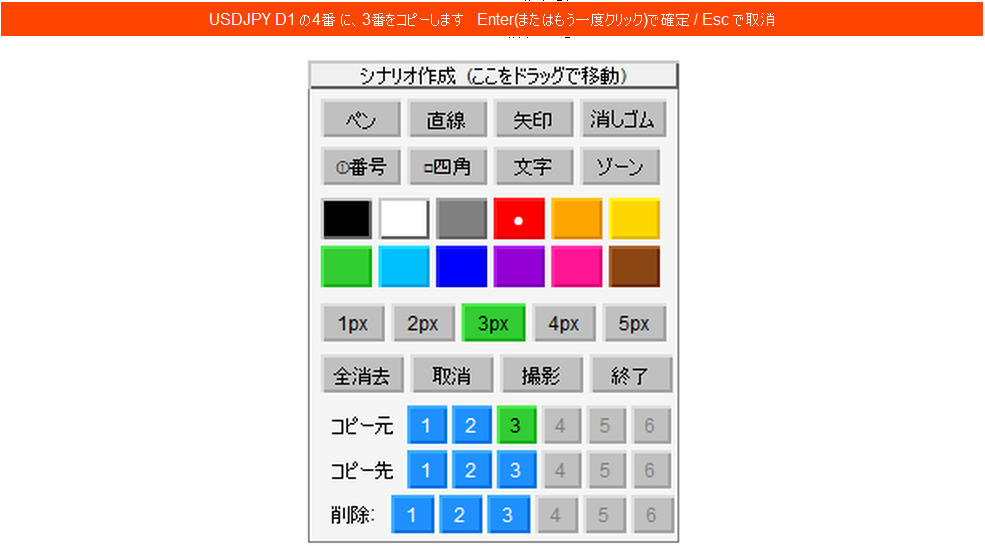
ペン・直線・矢印・番号・四角・文字・ゾーン(チャートの横いっぱいの帯)で、シナリオを描けます。色は12色、線の太さは5段階から選べます。
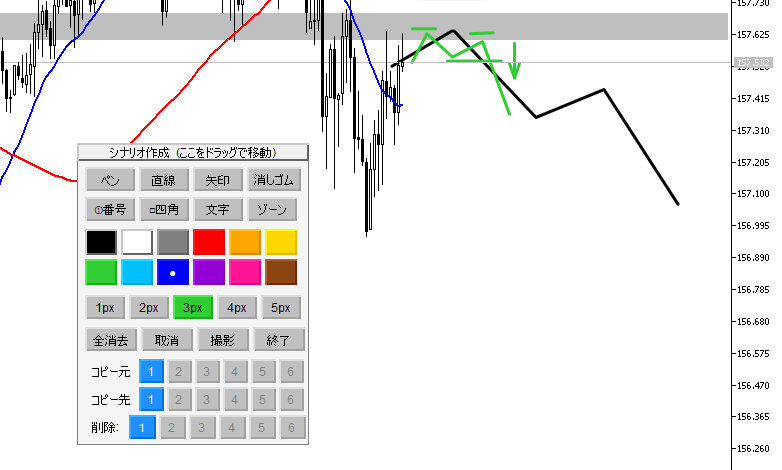
「撮影」ボタンで、描いた内容を番号(1〜6)で保存します。保存は銘柄・時間足・番号ごとです。
保存したシナリオは、キー「1」〜「6」(またはボタン)で、ローソク足の後ろに透かして表示できます。「B」キーで、表示のON/OFFを切り替えられます。
線・四角・ゾーン・文字・番号は位置の情報として保存されるので、チャートを拡大・縮小しても描き直されてくっきり表示されます。
スクロールしても、描いた時刻と価格の位置についてきます。週末をはさんでも位置がずれないことを確認しています。
上位足で描いたシナリオが、下位足にも重なる
4時間足で描いた大きな見立てが、1時間足・15分足にも重なって表示されます(オフにもできます)。
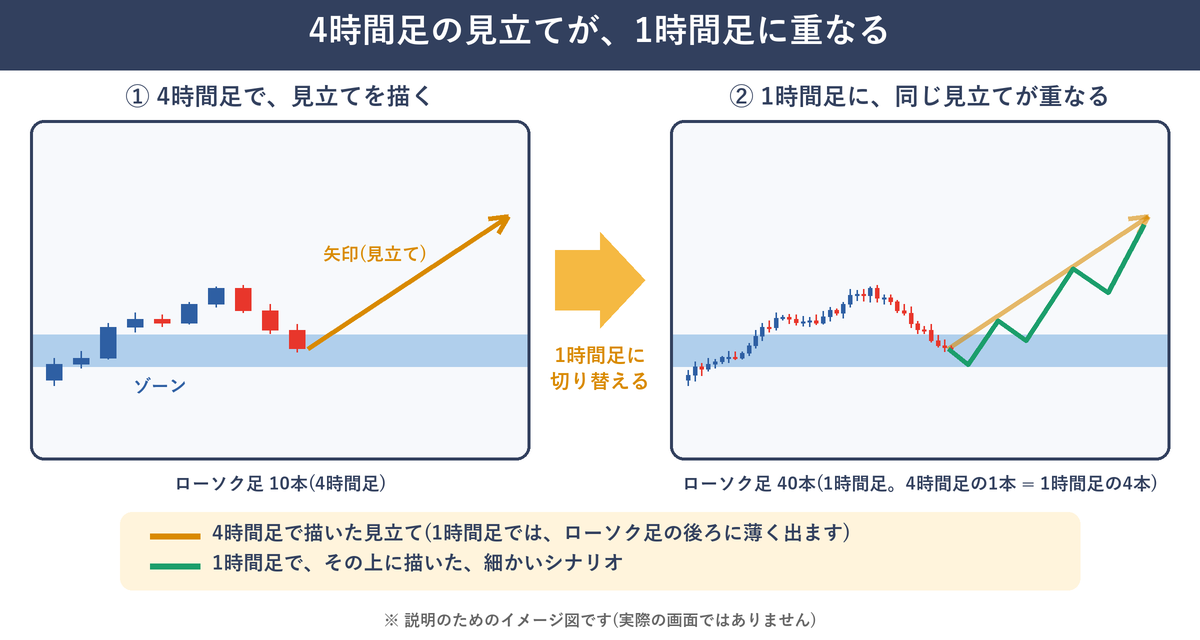
実際のチャートで見てみます。
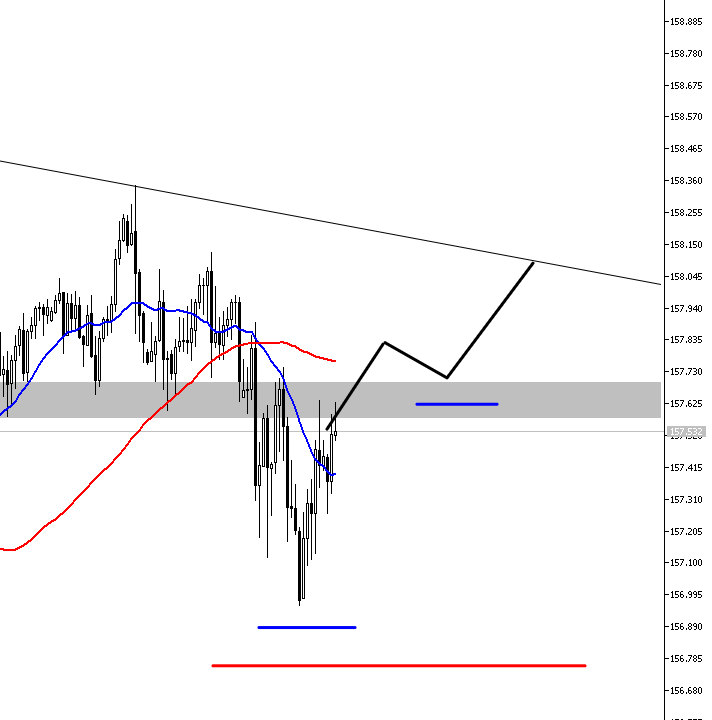
▲ 1時間足のチャートに、4時間足で描いたシナリオが重なって出ています。
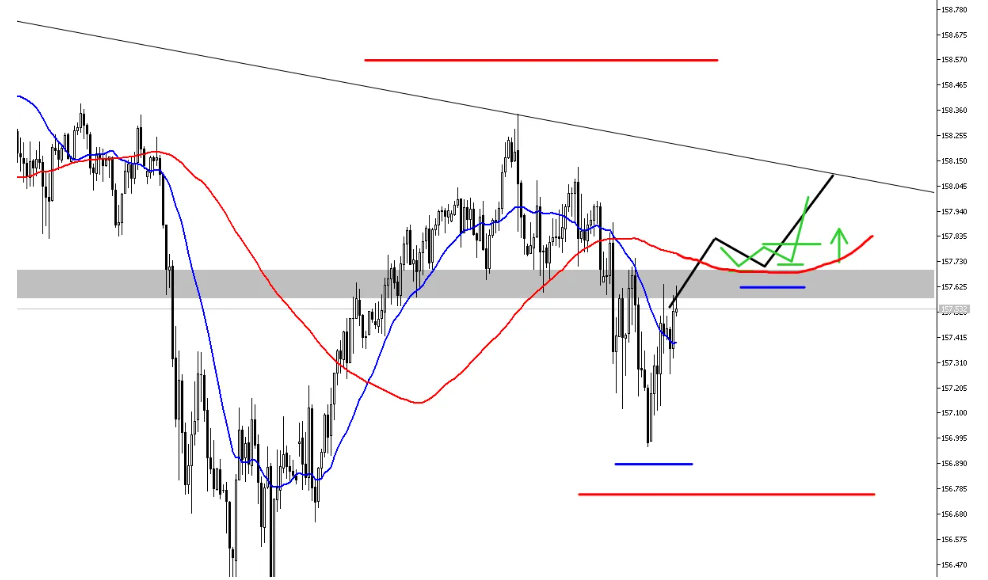
▲ その上に、1時間足の細かいシナリオ(緑の線と矢印)を描き足した画面です。
4時間足の見立て(ゾーンや黒い線)はそのまま重なっていて、その上に、エントリーまでの細かい動きを、1時間足で描き足しています。
4時間足で大きな見立てを描き、1時間足でさらに細かいシナリオを描き足すという使い方が、一番の見せ場だと思っています。
同じ番号で上位足と下位足のシナリオを描いておけば、番号を切り替えるだけで見立てごとの全体像を見返せます。「コピー元」「コピー先」で、番号から番号へシナリオをコピーすることもできます(別案を作るときに使っています)。
おまけ:画像を壁紙として表示する機能も
好きな画像をチャートの背景に表示する「壁紙」機能もあります(初期設定はオフ)。3枚まで登録でき、「損切りのルール」のような自分への注意書きを置く使い方もできます。
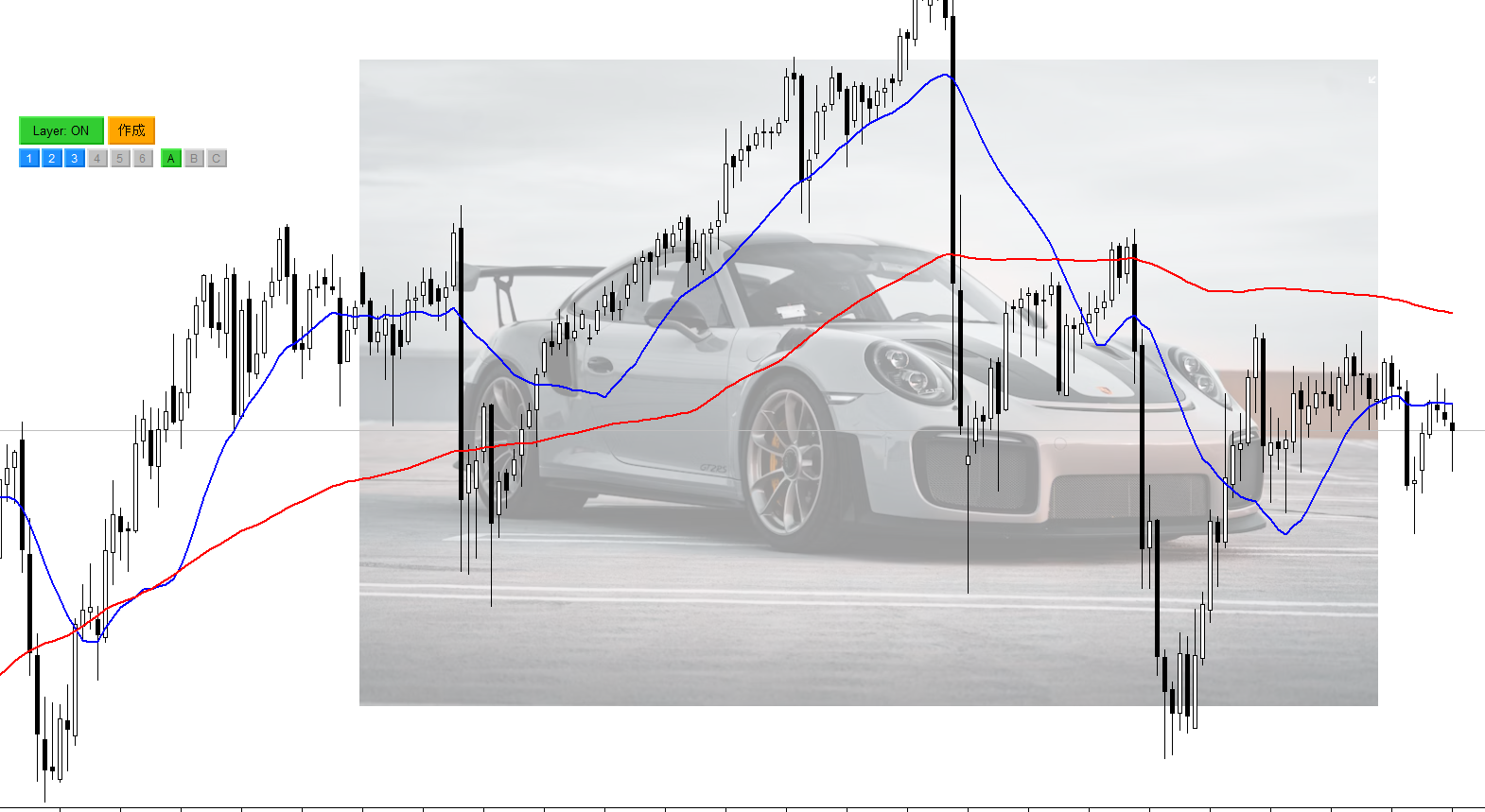
主役はシナリオで、壁紙はおまけの機能です。壁紙とシナリオは同時には表示されません。
動画で見る
シナリオを描いて、チャートに重ねるまでの流れを紹介した動画です。
【MT4/MT5インジケーター】ScenarioLayer(シナリオレイヤー)|シナリオを描いて、チャートに透かして重ねる(YouTube)
実際に使ってみて変わったこと
導入してからは、自分の中のシナリオが整理され、予定外のエントリーが減りました。
シナリオを描いていないと、何を待てばいいのか分からず、つい手を出してしまいます。チャートを開くたびに計画が目に入るので、その場の値動きだけで判断しそうになったときも、一度立ち止まれます。
使う前に知っておきたい注意点と、向いている人
自分で使っている立場として、良かった点だけでなく、知っておいた方がよい前提・制限も正直に書いておきます。
シナリオは自動で動かない、下位足から上位足へは出ない
また、下位足で描いたシナリオは上位足には出ません(4時間足で描いたものは1時間足に出ますが、逆は出ません)。
上位足で描いた線は、下位足では、上位足の1本の足の中の細かい位置までは、正確に合わないことがあります。
その他の細かい制限
チャートの目盛りが対数目盛りのときは、位置が合いません。
保存したシナリオをコピーすると、コピーした時点の内容がコピーされます。元を直したときは、もう一度コピーし直してください。
MT4では、ペンで描いている最中の線が角ばって見えます(保存すると、なめらかに描き直されます)。
また、多くの場合、保存(撮影)は数秒で終わります。ただ、パソコンの性能や、チャートに出ている他のパネルによっては、数十秒かかることがあります。
動作確認はMT4/MT5の一般的な環境で行っていますが、すべてのブローカー・環境での動作を保証するものではありません。
こんな方には、あまり向いていません
まとめ
ScenarioLayerは、自分で立てたシナリオをチャートに直接描いて保存し、ローソク足の後ろに透かして重ねられるインジケーターです。
売買のタイミングを教えてくれる道具ではなく、自分で立てた計画を見える形にして、忘れないようにするための道具として作りました。
GogoJungleで販売しています。
ScenarioLayerの商品ページを見る(GogoJungle) →
あわせて読みたい
このツールの考え方の土台と、姉妹インジケーターです。
FXは予想しない|シナリオを立ててトレードする理由 →
このツールが前提にしている、シナリオを立てる考え方
OneKeyDraw|MT4ショートカットキーで作図 →
同じく自作した、作図を補助するMT4/MT5用インジケーター